eG Enterprise · VDI ve Dijital Çalışma Alanı
Windows 365 Cloud PC İzleme
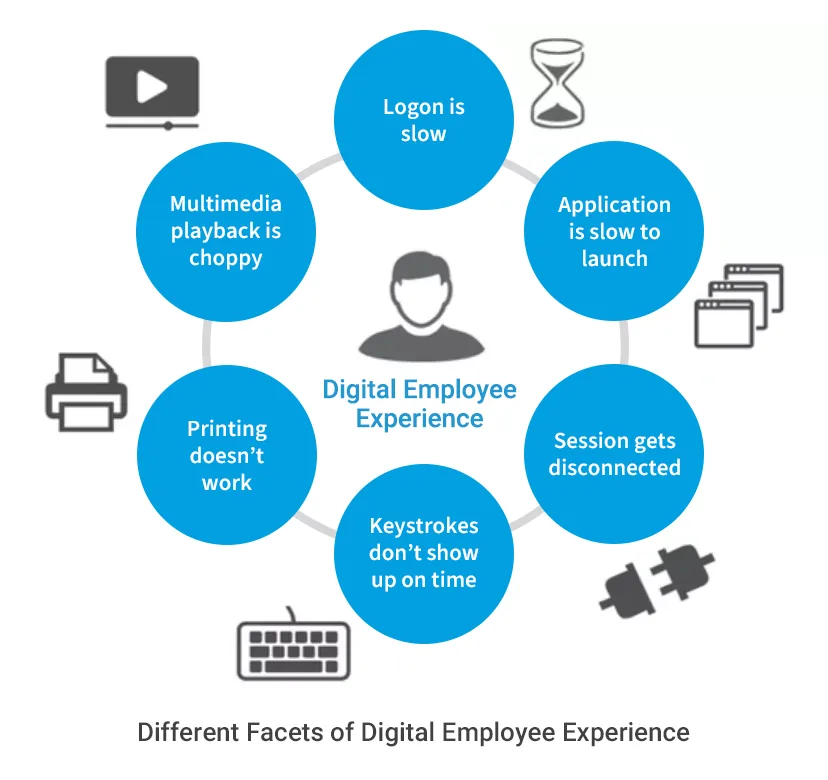
Windows 365 Cloud PC, Microsoft bulutunda barındırılan ve her kullanıcıya ayrı atanan kalıcı, kişisel Windows masaüstüdür; uygulamalar, ayarlar ve veriler kullanıcının Cloud PC'sinde kalır. eG Enterprise Cloud PC'leri bölge, departman ya da işlev gibi ölçütlerle gruplar halinde izler: her Cloud PC'ye kurulan hafif eG VM Agent iç ölçümleri toplayıp uzak eG ajanına gönderir. Oturum açma adımları, giriş gecikmesi, RDP (Remote Desktop Protocol) protokol ölçümleri, uygulama çökmeleri ve kaynak kullanımı Cloud PC ve kullanıcı bazında görünür. Altyapıyı Microsoft işletse de yavaş oturum açma, geç açılan uygulamalar ya da RDP gecikmesi gibi deneyim sorunları kurumun BT ekibine gelir.
- HedefWindows 365 Cloud PC grupları
- YöntemHer Cloud PC'de eG VM Agent, uzak eG ajanı
- Kapsam46 test
- LisanslamaEş zamanlı raporlayan Cloud PC sayısına göre
Neden
Cloud PC'ler neden izlenmeli?
Cloud PC'nin performansı çalışanın gün boyu deneyimini doğrudan belirler; özellikle uzaktan ve hibrit çalışmada kullanıcının başka bir masaüstü seçeneği yoktur. Yavaş oturum açma, geç açılan uygulama ya da RDP gecikmesi gibi küçük sorunlar, aynı anda çok sayıda kullanıcıyı etkilediğinde kayda değer verim kaybına dönüşür. Sorun ancak kullanıcı bildirdiğinde fark edilirse yardım masasının yükü artar ve çözüm gecikir. Bulutta barındırılan çok sayıda Cloud PC'yi tek tek elle izlemek ise hem zaman alır hem hataya açıktır.
Maliyet de izlemeyle ilgilidir. Üreticiye göre izleme verisi, gereğinden büyük, az kullanılan ya da kullanıcı ihtiyacıyla örtüşmeyen Cloud PC'leri göstererek plan seçimi ve boyutlandırma kararlarına dayanak olur. eG Enterprise'ın Windows 365 izlemesi şu sorulara cevap verecek biçimde kurgulanmıştır:
- Hangi kullanıcılar, ne zaman oturum açtı; tipik oturum süresi ve yoğun kullanım saatleri neler?
- Her Cloud PC ne kadar işlemci, bellek, GPU ve ağ kaynağı kullanıyor?
- Her Cloud PC'de hangi uygulamalar çalışıyor, en çok kaynak tüketen hangisi?
- Başlatılması uzun süren uygulama ya da aşırı kaynak tüketen tarayıcı var mı?
- En son Office güvenlik güncellemesi yüklenmemiş Cloud PC var mı?
- Donanım kesmelerine harcanan işlemci süresi normal sınırlar içinde mi?
Yöntem
eG Enterprise Cloud PC'leri nasıl izler?
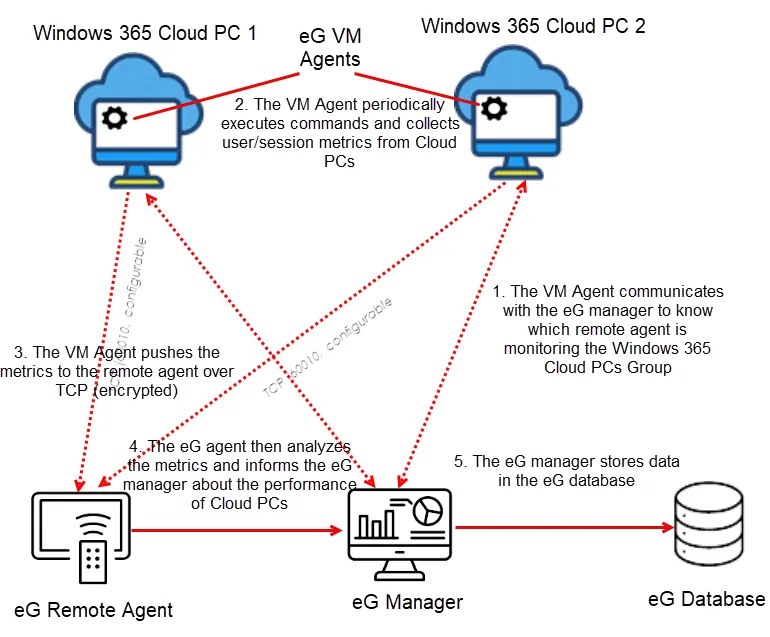
Grup modeli. eG Enterprise, Cloud PC'leri Windows 365 Cloud PCs Group adlı bileşen altında toplar ve grubun tamamını tek görünümde özetler. Bileşen yönetim arayüzünden elle eklenir; bileşene verilen ad, Cloud PC'lerdeki ajanlara tanımlanan grup adıyla aynı olmalıdır. Bileşene bir uzak ajan ve isteğe bağlı olarak dış ajanlar atanır.
eG VM Agent. Cloud PC'nin içinden ölçüm almak için her Cloud PC'ye hafif bir eG VM Agent kurulur. Bu ajan ölçümleri toplar, yerelde önbelleğe alır ve varsayılan olarak TCP 60010 portu üzerinden atanmış uzak ajana gönderir; uzak ajan ölçümleri eG Manager'a iletir. İletişimi her zaman VM Agent başlatır, bu nedenle güvenlik duvarında yalnız VM Agent'tan uzak ajana tek yönlü erişim açılması yeterlidir. Uzak ajan, VM Agent'larla aynı alt ağda ya da yerel ağ üzerinden doğrudan erişilebilir olmalıdır; iletişim NAT (Network Address Translation, ağ adresi çevirisi) ya da port yönlendirme üzerinden yapılmamalıdır.
Ajan yapılandırması. Önerilen yol, VM Agent'a uzak ajanın IP adresini ve grubun adını vermektir. Uzak ajan sık değişecekse ya da VM Agent'ların eG Manager'dan otomatik yükseltilmesi isteniyorsa VM Agent bunun yerine eG Manager'ın adresiyle yapılandırılır ve gerekli bilgileri yöneticiden alır.
Toplu dağıtım. VM Agent; eG'nin sağladığı kurulum dosyasıyla elle, Microsoft System Center Configuration Manager (SCCM) gibi yazılım dağıtım araçlarıyla, sessiz kurulumla ya da PowerShell Remoting açık ortamlarda eG'nin toplu kurulum betikleriyle dağıtılabilir. Üreticiye göre kurulum Microsoft Intune ve Nerdio gibi otomasyon araçlarıyla da yapılabilir.
Konsoldaki görünüm. Konsol önce gruptaki Cloud PC'leri ve durumlarını listeler. Bir Cloud PC seçildiğinde ölçümler depolama, işletim sistemi, ağ ve TCP (Transmission Control Protocol), olaylar, oturumlar, uygulamalar ve kullanıcı deneyimi sekmelerinde görünür. Dış görünüm katmanı ise ajanı çalışan her Cloud PC'nin IP adresini kendiliğinden bulur, açık olup olmadığını ve son oturum açma ve kapatmaları gösterir. Windows 365 ile Azure Virtual Desktop aynı konsolda izlenebilir.
Eşik, uyarı ve yerleşim. Eşikler ve uyarılar hazır gelir; eG Enterprise normal davranışı öğrenir ve olağan dışı kullanıcı, uygulama ya da hizmet davranışında uyarı üretir. eG Enterprise kurum içinde, bulutta ya da yönetilen SaaS (Software as a Service, hizmet olarak yazılım) hizmeti olarak çalıştırılabilir. Belgelere göre Windows 365 izlemesi, herhangi bir 30 dakikalık dilimde eG Enterprise'a eş zamanlı raporlayan en yüksek Cloud PC sayısına göre lisanslanır.
Kapsam
Windows 365 testleri ve ölçtükleri
Aşağıdaki tablo eG Enterprise belgelerinde Windows 365 Cloud PCs Group için tanımlı 46 testi alanlarına göre gruplar; sonuçlar her Cloud PC için ayrı raporlanır. Test adları ürün arayüzündeki İngilizce adlarıyla verilmiş, adların sonundaki - OS ekleri kısaltılmıştır.
| Test | Ne gösterir |
|---|---|
| Virtual Machines - Windows 365, VM Logins - Windows 365Envanter ve oturumlar | Son bir saatte veri gönderen, açık olan, kullanıcısı olan ve olmayan, şu anda raporlamayan Cloud PC sayıları; etkin oturumlar, yeni oturum açmalar ve kapatmalar. |
| Windows User Logon DetailsOturum açma | Kullanıcı başına ortalama oturum açma, kimlik doğrulama ve profil yükleme süresi; grup ilkesi işleme süresi ve istemci tarafı uzantılarının durumu; LDAP bağlanma ve etki alanı denetleyicisi bulma süreleri; etki alanı denetleyicisine bağlantının yavaş olup olmadığı; profilin büyüklüğü, dosya sayısı ve büyük dosyalar. |
| RemoteFX User ExperienceRDP deneyimi | Bağlantı kalitesi göstergesi, kare kodlama süresi ve kare kalitesi; istemci, ağ ya da sunucu kaynağı yetersizliği nedeniyle atlanan kareler; TCP ve UDP gidiş dönüş süresi, bant genişliği, paket kaybı ve yeniden iletim oranı. |
| User Input Delay, Desktop Sessions DetailsKullanıcı deneyimi | Fare ve klavye girişine verilen tepkideki en yüksek ve ortalama gecikme; oturum süresi, etkin ve boşta geçen süre, uzun süredir boşta olan oturumlar ve kullanıcının Teams görüşmesinde olup olmadığı. |
| Desktop Applications, Application Process Launches, Application AccessUygulamalar | Uygulama başına işlemci, bellek ve disk G/Ç kullanımı; ortalama ve en uzun başlatma süresi; uygulamanın yanıt gecikmesi, TCP bağlantıları ve ağ trafiği. |
| Browser Activity, Teams StatusUygulamalar | Tarayıcı başına çalışan örnek sayısı, ziyaret edilen site sayısı, işlemci, bellek, tanıtıcı ve disk kullanımı; Teams'in iyileştirilmiş modda çalışıp çalışmadığı ve WebRTC yönlendirme hizmetinin durumu. |
| Crash Details, Not Responding ProcessesKararlılık | Son ölçüm döneminde çöken ya da askıda kalan uygulama ve hizmetler, hizmet hataları; yanıt vermeyen süreçler ve bunlardan sonlandırılanlar. |
| Machine Reliability, BSOD Occurrences, UptimeKararlılık | Cloud PC'nin kararlılık endeksi; mavi ekran hatası sayısı; yeniden başlatma, çalışma süresi ve bakım modu. |
| System Details, System, Memory Usage, Windows Memory, Memory Exhaustion, Page File, Handles Usageİşletim sistemi | İşlemci kullanımı, çalışma kuyruğu, bağlam geçişleri ve kesme süresi; fiziksel bellek ile değiştirilmiş ve bekleme listelerindeki bellek; bellek tükenmesi yaşanıp yaşanmadığı ve kaydedilmiş bellek; sayfa dosyası kullanımı ve tanıtıcı sayısı. |
| NVIDIA GPU, GPU Adapter DetailsGPU | GPU işlem ve bellek kullanımı, kare arabelleği, kodlayıcı ve kod çözücü kullanımı, sıcaklık, güç tüketimi ve GPU lisans durumu; bağdaştırıcı belleği ile 3B ve video işleme kullanımı. |
| Disk Activity, Disk Space, Disk Smart StatusDepolama | Disk meşguliyeti, okuma ve yazma süreleri, kuyruk uzunluğu; bölüm başına boş alan; diskin SMART durumu. |
| TCP, Tcp Traffic, Network TrafficAğ | TCP bağlantı düşmeleri ve hataları, yeniden iletim oranı; ağ arabirimi başına gelen ve giden trafik, bant genişliği kullanımı ve paket hataları. Network Traffic testi için Cloud PC'de SNMP hizmetinin açık olması gerekir. |
| Application Event Log, System Event Log, Security Event LogOlay günlükleri | Uygulama ve sistem günlüklerindeki kritik, hata ve uyarı olayları; güvenlik günlüğündeki başarılı ve başarısız denetimler. |
| Windows Update Details, Office Security Update Status, OS Activation / Licensing, BitLocker StatusYama ve lisans | Bekleyen ve başarısız Windows güncellemeleri, bekleyen yeniden başlatma; Office güvenlik güncelleme durumu; Windows lisans ve etkinleştirme durumu; BitLocker şifreleme durumu. |
| Windows Security Center Status, Vulnerable System Drivers, PowerShell Execution ChecksGüvenlik | Güvenlik ürünlerinin imza güncelliği ve gerçek zamanlı koruma durumu; güvenlik açığı bulunan sürücü sayısı; imzasız ya da kısıtlamasız ilkeyle çalışan PowerShell betikleri. |
| Windows Services, Computer Asset, Domain Time SyncHizmet ve envanter | Başlayan ve duran otomatik ve elle başlatılan hizmetler; işlemci çekirdeği, bellek, disk ve ağ kartı sayısı; etki alanı saatiyle NTP farkı. |
| Domain Join Status - OS, TCP Connections By State - OSİç görünüm: etki alanı ve TCP | Cloud PC'nin Active Directory etki alanına katılı olup olmadığı ve etki alanıyla bağlantısının sürüp sürmediği; bağlantısı kopan makinede etki alanı kimlik doğrulaması ve ilke uygulaması etkilenir. Ayrıca TCP bağlantılarının duruma göre sayısı: Established, SYN sent, SYN received, CLOSE_WAIT, FIN_WAIT1, FIN_WAIT2, TIME_WAIT ve Bound. Bir durumda biriken bağlantılar ağ gecikmesini, yanıt vermeyen karşı tarafı ya da bağlantıyı kapatmayan uygulamayı gösterir; ayrıntılı tanı bağlantıyı tutan uygulamayı verir. |
Kullanım
Sık görülen Cloud PC sorunları ve izlenecek ölçümler
Cloud PC yavaş
Giriş gecikmesi yükselmişse önce işlemci, bellek ve bellek tükenmesi ölçümlerine, ardından en çok kaynak tüketen uygulama ve tarayıcıya bakılır. Kaynaklar normalse RDP ölçümlerinde ağ yetersizliği nedeniyle atlanan kareler ve gidiş dönüş süresi, sorunun kullanıcıyla Cloud PC arasındaki yolda olup olmadığını gösterir.
Oturum açma uzun sürüyor
Windows User Logon Details testi süreyi kimlik doğrulama, profil yükleme ve grup ilkesi adımlarına böler. Profilin büyük olması, profildeki büyük dosyalar ya da etki alanı denetleyicisine giden yavaş bağlantı ayrı ölçümlerle görünür.
Uygulama donuyor ya da çöküyor
Crash Details testi uygulama ve hizmet çökmelerini, Not Responding Processes testi yanıt vermeyen süreçleri raporlar. Uygulama olay günlüğü ve kararlılık endeksindeki düşüş, sorunun tek bir uygulamada mı yoksa Cloud PC genelinde mi olduğunu ayırmaya yardımcı olur.
Kullanılmayan ya da büyük Cloud PC'ler
Virtual Machines testi açık olduğu hâlde kullanıcısı olmayan Cloud PC'leri, oturum ayrıntıları etkin ve boşta geçen süreyi gösterir. İşlemci ve bellek kullanımının geçmişi ile birlikte okunduğunda plan ve boyut seçimine dayanak oluşturur.
Sık Sorulan Sorular
Windows 365 Cloud PC izleme hakkında sık sorulan sorular
Cloud PC'lere ajan kurmak gerekir mi?
Evet, iç ölçümler için her Cloud PC'ye hafif eG VM Agent kurulur. Belgelerde grup bileşeni ajansız olarak tanımlanır; bunun anlamı, grubu izleyen uzak eG ajanının ayrı bir makinede çalışması ve Cloud PC'lerdeki VM Agent'ların ölçümleri ona göndermesidir.
VM Agent ile uzak ajan arasında hangi bağlantı gerekir?
VM Agent ölçümleri varsayılan olarak TCP 60010 portu üzerinden uzak ajana gönderir ve iletişimi her zaman kendisi başlatır. Güvenlik duvarında VM Agent'tan uzak ajana tek yönlü erişim açılması yeterlidir; iletişim NAT ya da port yönlendirme üzerinden yapılmamalıdır.
Windows 365 izlemesi nasıl lisanslanır?
Belgelere göre lisans, herhangi bir 30 dakikalık dilimde eG Enterprise'a eş zamanlı olarak raporlayan en yüksek Cloud PC sayısına göre belirlenir. Ortamınıza uygun lisans kapsam belirleme sırasında netleştirilir.
Windows 365 ve Azure Virtual Desktop aynı konsolda izlenebilir mi?
Evet. Üreticiye göre eG Enterprise Windows 365 ve Azure Virtual Desktop'u aynı konsolda izler; Citrix ve Omnissa Horizon ortamları da aynı görünüme eklenebilir. Böylece farklı masaüstü platformlarının performansı karşılaştırılabilir.
Ajan çok sayıda Cloud PC'ye nasıl dağıtılır?
VM Agent; Microsoft System Center Configuration Manager (SCCM) gibi yazılım dağıtım araçlarıyla, sessiz kurulumla ya da PowerShell Remoting açık ortamlarda eG'nin toplu kurulum betikleriyle dağıtılabilir. Üreticiye göre Microsoft Intune ve Nerdio gibi otomasyon araçları da kullanılabilir.
İlgili sayfalar
Bu sayfayla ilgili
Cloud PC deneyimini veriyle yönetelim
Oturum açma, giriş gecikmesi ve Cloud PC kullanımını eG Enterprise ile kendi Windows 365 ortamınızda birlikte değerlendirelim. Innoset, eG Innovations'ın Türkiye'deki yetkili iş ortağı olarak kapsam belirleme, PoC (Proof of Concept, kavram doğrulaması), lisanslama ve kurulum süreçlerini yürütür.