eG Enterprise · Microsoft İzleme
Microsoft Hyper-V İzleme
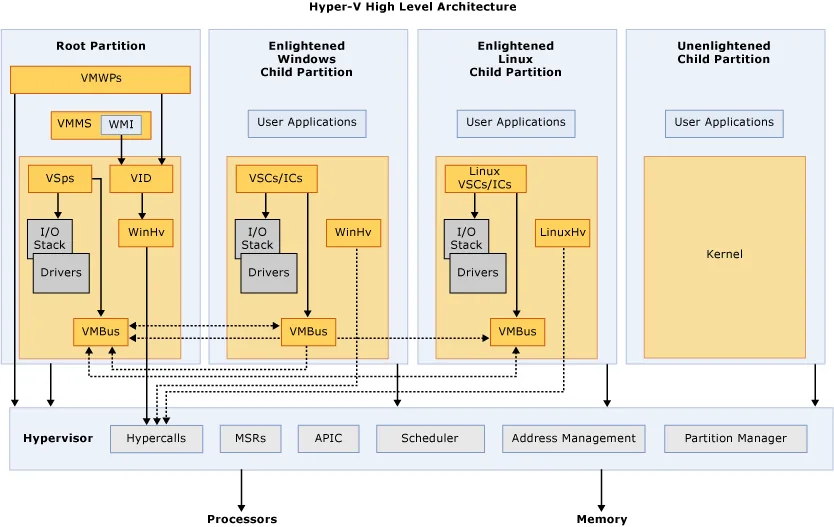
Microsoft Hyper-V, Windows Server'daki hipervizör tabanlı sanallaştırma teknolojisidir: hipervizör, donanıma doğrudan erişen kök (parent) bölüm ile konuk işletim sistemlerini çalıştıran alt bölümleri birbirinden yalıtır. eG Enterprise, kök bölüme kurulan ajanla mantıksal işlemcileri, kök bölümü, belleği, sanal anahtarları, sanal diskleri, Küme Paylaşılan Birimlerini (CSV) ve çoğaltmayı izler; her sanal makinenin kaynak kullanımını dışarıdan (host gözüyle) ve içeriden (konuk işletim sistemi gözüyle) birlikte gösterir. Bir Hyper-V sunucusundaki arıza ya da yavaşlık üzerindeki tüm sanal makineleri etkiler; bu yüzden sorunun hipervizörde mi, depolamada mı, sanal ağda mı yoksa bir sanal makinede mi olduğunu hızla ayırmak gerekir.
- Hedef bileşenHyper-V ve Hyper-V VDI sunucusu
- YöntemKök bölümdeki eG ajanı; VM içi için eG VM Agent
- Kapsam100'ü aşkın test
- DağıtımeG Enterprise SaaS ya da kurum içi
Neden
Hyper-V neden katman katman izlenmeli?
Hyper-V altyapıları iş açısından kritik sunucuları ve uygulamaları taşır. Üreticiye göre Hyper-V performansı birçok etkene bağlıdır: işlemciler, bellek, depolama LUN'ları, depolama bağdaştırıcıları, ağ arabirimleri ve donanımın hepsi izlenmelidir. Bir sanal makinede yaşanan yavaşlık hostun işlemcisinin kök bölüm tarafından tüketilmesinden, dinamik belleğin baskı altında kalmasından, bir CSV'nin G/Ç'yi koordinatör düğüme yönlendirmesinden ya da yalnız o sanal makinenin içindeki bir süreçten kaynaklanabilir. Hızlı tanı için bu katmanların aynı anda ve birbirine bağlı görülmesi gerekir.
eG Enterprise'ın Hyper-V izlemesi şu sorulara cevap verecek biçimde kurgulanmıştır:
- Hangi mantıksal işlemci aşırı kullanılıyor; işlemciyi sanal makineler mi yoksa hipervizör mü tüketiyor?
- Kök bölüm kaç sanal işlemci kullanıyor, kök bölümde TLB temizlemeleri ve hiper çağrılar olağan dışı mı?
- Hipervizör belleği verimli yönetiyor mu, VMBus kesmeleri sorunsuz işleniyor mu?
- En çok trafiği hangi ağ bağdaştırıcısı, sanal anahtar ya da anahtar portu taşıyor?
- Kritik Hyper-V süreçleri ve hizmetleri çalışıyor mu?
- Hangi sanal makine kapalı, duraklatılmış ya da silinmekte; hangileri sunucuya taşındı ya da sunucudan ayrıldı?
- Hangi sanal makine kendisine ayrılan işlemciyi aşırı kullanıyor, hangisinin diski doluyor ve bunun nedeni içindeki hangi süreç?
Yöntem
eG Enterprise Hyper-V'yi nasıl izler?
Dış ve iç görünüm. Üretici bu yaklaşımı patentli "In-N-Out" izleme olarak adlandırır. Dış görünüm hostun genel durumunu, hostun ve host süreçlerinin fiziksel kaynak kullanımını, kritik Hyper-V hizmetlerini ve her sanal makinenin durumunu ve fiziksel kaynaklardan aldığı payı gösterir. İç görünüm ise her sanal makinenin kendisine ayrılan kaynakları nasıl kullandığını, oturumları, TCP (Transmission Control Protocol) trafiğini ve süreçleri raporlar.
Toplu kurulum. eG VM Agent çok sayıda Windows sanal makineye Microsoft Configuration Manager (SCCM) ile dağıtılabilir. eG ajanı 32 ve 64 bit MSI paketi olarak sunar; paket SCCM'de uygulama olarak tanımlanıp cihaz koleksiyonlarına dağıtılır. Diğer yol, eG yönetim konsolundan alınan tek satırlık PowerShell kurulum betiğinin SCCM Run Scripts ile onaydan geçirilip hedeflerde çalıştırılmasıdır.
Ajan modeli. Hyper-V ajan tabanlı izlenir: eG ajanı Hyper-V sunucusunun kök bölümüne kurulur, Perfmon ile hosttan ölçüm toplar, konukların IP adreslerini otomatik keşfeder ve dış görünüm ölçümlerini toplar. İç görünüm iki yolla alınır. Birincisinde ajan Windows sanal makinelerine dosya ve yazıcı paylaşımı (SMB) üzerinden bağlanıp izleme bileşenlerini VM'lere gönderir; bu yöntem etki alanı yöneticisi yetkisi ister. Güvenlik gereksinimi yüksek ortamlar için ikinci yol her sanal makineye hafif bir eG VM Agent kurmaktır: etki alanı yöneticisi yetkisi gerektirmez, lisansa tabi değildir ve varsayılan 60001 portundan yoklanır. Belgelerde eG VM Agent'ın Linux sanal makinelere kurulumu da anlatılır. İstenirse eG VM Agent yerine her sanal makineye Universal eG ajanı kurulabilir; belgelere göre biri maliyette, diğeri izleme derinliğinde öne çıkar.
Ön koşullar. Kök bölümdeki ajan eG Manager'ın portuna (varsayılan 7077) erişebilmelidir. Sanal makinelerin IP adreslerinin keşfedilmesi için her sanal makinede Integration Services bileşeni kurulu olmalı ve IP adresi DNS'te çözümlenebilmelidir; belgelere göre Linux sanal makinelerin yalnız adı keşfedilir, birden çok IP adresi olan Windows sanal makinede ise yalnız biri bulunur.
Sunucu, masaüstü ve küme. Hyper-V modeli sunucu uygulaması barındıran sanal makineler, Hyper-V VDI modeli sanal masaüstleri için kullanılır; VDI (Virtual Desktop Infrastructure, sanal masaüstü altyapısı) modelinde aynı anda açık masaüstleri, oturum açan kullanıcılar ve oturum süreleri, masaüstü başına kaynak tüketimi, masaüstlerinde çalışan uygulamalar ve sanal makine taşımaları izlenir. Yalnız iç görünüm isteyen ortamlar için tek bir dış ajanla çalışan "VMs on Hyper-V" modeli vardır. OS Cluster katmanı Failover Cluster hizmetini, her CSV'nin G/Ç trafiğini ve CSV önbelleğini izler; bu testler yalnız ajanla çalıştığı için kümede en az bir düğüme, tercihen her düğüme ajan kurulması önerilir.
Keşif ve ilişkilendirme. eG Manager Hyper-V ve Hyper-V VDI sunucularını otomatik keşfedebilir; keşfedilmeyen sunucular bileşen ekleme ekranından elle eklenir. Sanal makinelerde çalışan uygulamalar Hyper-V hostuyla otomatik eşlenebilir ve sanal topoloji görünümünde gösterilir; hosttaki bir disk yavaşlığı, üzerindeki uygulamaların sorunuyla ilişkilendirilir. Hyper-V ana makinelerini System Center Virtual Machine Manager yönetiyorsa yönetim katmanı ayrı bir modelle izlenir; ayrıntılar SCVMM izleme sayfasındadır.
Kapsam
Hyper-V testleri ve ölçtükleri
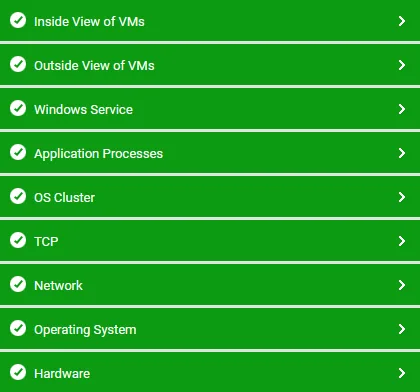
Aşağıdaki tablo eG Enterprise belgelerindeki 100'ü aşkın Hyper-V ve Hyper-V VDI testini alanlarına göre gruplar. Adında OS geçen testler sanal makinenin iç görünümünden gelir; Citrix, Omnissa Horizon, FSLogix ve PCoIP testleri yalnız ilgili bileşen kullanıldığında veri üretir. Test adları ürün arayüzündeki İngilizce adlarıyla verilmiştir.
| Test | Ne gösterir |
|---|---|
| Hypervisor StatusHipervizör | Hipervizörün yönettiği mantıksal işlemci, sanal işlemci ve bölüm (çalışan sanal makine) sayısı; izlenen bildirimler ve hipervizördeki toplam bellek sayfası. |
| Hyper-V Logical ProcessorsHipervizör işlemcisi | Her mantıksal işlemcide konuk kodu, hipervizör kodu ve boşta geçen süre; işlemci kullanımı, bağlam değişimleri, donanım, işlemciler arası ve zamanlayıcı kesmeleri. |
| Parent Partition Information, Parent Partition Virtual ProcessorsKök bölüm | Kök bölümdeki sanal işlemci sayısı, bölüme bırakılan (deposited) bellek sayfaları, sanal TLB sayfaları ve temizleme hızı, GPA alanı değişiklikleri; kök bölüm sanal işlemcilerinde kök bölüm ve hipervizör çalışma süresi, hiper çağrılar, G/Ç ve öykünülen komutlar, sayfa hatası yakalamaları. |
| Hyper-V Memory Usage, Hyper-V Memory Reserve, Hyper-V MemoryBellek | Hostun toplam belleği, sanal makinelere ayrılan ve boş kalan bellek; host için ayrılan bellek rezervi; çalıştırma kuyruğu, engellenen süreçler, takas ve boş bellek. |
| Hyper-V Dynamic Memory Balancer, Hyper-V Dynamic Memory for VMsDinamik bellek | Host ve sanal makine başına eklenen ve geri alınan bellek, ekleme ve çıkarma işlemi sayısı; ortalama, anlık, en düşük ve en yüksek bellek baskısı; dinamik belleğin açık olup olmadığı, başlangıç ve en yüksek bellek, konuğun gördüğü bellek. |
| Hyper-V VM Information, Virtual Machine Management ServiceSanal makine envanteri | Kayıtlı, açık, kullanıcılı ve kullanıcısız sanal makineler, dönem içinde eklenen ve kaldırılanlar; çalışan, kapalı, duraklatılmış, silinen, dışa aktarılan ve disk birleştiren sanal makineler. |
| Hyper-V VM DetailsDış görünüm | Her sanal makinenin güç durumu, sanal işlemci sayısı ve konuk ile hipervizör kodu ayrımıyla işlemci kullanımı, ayrılan bellek, ağ trafiği ve düşen veri, disk okuma ve yazma, bırakılan sayfalar ve hiper çağrı hızı. |
| VM Connectivity, Hyper-V VM Heartbeat StatusErişilebilirlik | Sanal makinenin ağ üzerinden erişilebilirliği, ortalama ve en düşük gecikme, paket kaybı; Heartbeat hizmeti normal, hatalı, temas kaybı ya da iletişim kaybı durumundaki sanal makine sayıları. |
| Hyper-V Network Adapters, Hyper-V Switches, Hyper-V Switch Ports, Windows Team Network TrafficSanal ağ | Bağdaştırıcı, sanal anahtar ve port başına gönderilen ve alınan veri ve paketler, yayın paketleri, bağdaştırıcının açık olup olmadığı ve uplink durumu; NIC ekibinin durumu, trafiği, bant genişliği kullanımı, çıkış kuyruğu, atılan ve hatalı paketler. |
| VM Bus TrafficVMBus | VMBus üzerinden alınan ve gönderilen kesmeler ile bölümlerin kısıtlandığı (throttle) olay sayısı. |
| Virtual Storage Devices, Hyper-V Dynamic VHDs, Hyper-V VM CheckpointsSanal disk | Her sanal sabit diskin okuma ve yazma hızı, IOPS, hata ve flush sayıları; dinamik VHD'lerin kapasitesi ve doluluğu; sanal makine başına denetim noktası (checkpoint) sayısı, yaş ve boyut sınırını aşan denetim noktaları. |
| Cluster Shared Volumes, Cluster Shared Volume Manager, Cluster Shared Volume Spaces, Cluster Shared Volume CachesKüme depolama | Her CSV'nin durumu (etkin, duraklatılmış, başlatılıyor, boşaltılıyor, kapalı); doğrudan ve koordinatör düğüme yönlendirilen okuma ve yazma hızları, IOPS; CSV önbelleğinden okunan veri. |
| SMB Client Share Performance, SMB Server Share PerformanceSMB | CSV yönlendirmesinde kullanılan SMB paylaşımlarında okuma ve yazma hızı, istek hızı, IOPS, gecikme ve bekleyen işlem kuyruğu. |
| Hyper-V VM Replication Health, Hyper-V VM ReplicationsÇoğaltma | Hyper-V Replica ile çoğaltılan her sanal makinenin çoğaltma durumu, modu ve son çoğaltma süresi; ortalama ve son çoğaltma gecikmesi ve boyutu, sıkıştırma verimi, gönderilen, alınan ve yeniden eşitlenen veri. |
| Hyper-V VMMS Admin Log, Hyper-V VMMS Storage Log, Hyper-V Worker Admin Log, Hyper-V Config Admin Log, Hyper-V High Availability Admin Log, Hyper-V Integration Admin LogOlay günlükleri | Hyper-V'nin ilgili Windows olay günlüklerinde bilgi, uyarı, hata, kritik ve ayrıntılı olay sayıları. |
| Hyper-V Logins, Desktop Sessions Details, Desktop Session Start-up Details, Desktop ApplicationsSanal masaüstü | Konuklardaki etkin oturumlar, yeni oturum açmalar ve kapananlar; masaüstünde etkin ve boşta geçen süre, kilitli oturumlar; oturum başlangıç süresi, grup ilkesi ve oturum açma betiği süreleri; masaüstlerinde çalışan uygulamaların işlemci ve bellek kullanımı. |
| System Details - OS, Processes - OS, Memory Usage - OS, Windows Memory - OS, Disk Space - OS, Disk Activity - OS, Network Traffic - OS, TCP - OSİç görünüm: kaynak | Sanal makinenin içinden işlemci kullanımı ve çalıştırma kuyruğu, süreç bazında kaynak tüketimi, bellek ve sayfa dosyası, disk bölümlerinin doluluğu, disk kuyruğu ve G/Ç, ağ trafiği ve TCP bağlantıları. |
| Uptime - OS, Crash Details - OS, BSOD Occurrences - OS, Windows Update Details - OS, Windows Security Center Status - OS, BitLocker Status - OSİç görünüm: kararlılık ve güvenlik | Yeniden başlatmalar ve çalışma süresi; uygulama ve hizmet çökmeleri, donmalar, mavi ekran hataları; Windows güncellemeleri, güvenlik merkezi durumu ve BitLocker şifrelemesi. |
| User Logon - OS, User Profile Management - OS, Citrix VDA Status - OS, Horizon User Logon Details - OS, FSLogix ve PCoIP testleriİç görünüm: oturum | Masaüstünde oturum açma süresinin aşamaları, profil yükleme, Citrix VDA ve Omnissa Horizon oturum açma ayrıntıları, FSLogix profil kapsayıcıları ve PCoIP oturum kalitesi. |
| Hyper-V Compute Admin Log, Hyper-V Guest Drivers Admin Log, Hyper-V Hypervisor Admin Log, Hyper-V Storage VSP Admin Log, Hyper V VID Admin Log, Hyper-V VMSP Admin Log, Hyper-V VMMS Network Log, Hyper-V VM Switch Operational LogHyper-V bileşen günlükleri | Hyper-V'nin bileşen günlüklerini ayrı ayrı izler: işlem hizmeti (VM oluşturma, başlatma, durdurma, silme), konuk sürücüleri ve tümleştirme bileşenleri, hipervizörün kendisi, depolama sanallaştırma hizmeti (VHD ve VHDX erişimi), VID (VM'lere bellek ve işlemci ataması), VMSP (VM çalışan süreci), VMMS ağ yönetimi ve sanal switch. Her günlükte bilgi, uyarı, hata, kritik ve ayrıntılı (verbose) olay sayısı raporlanır; testler varsayılan olarak kapalıdır. |
| TCP Connections By State - OSİç görünüm: TCP bağlantıları | Sanal makinenin içinden TCP bağlantılarının duruma göre sayısı: Established, SYN sent, SYN received, CLOSE_WAIT, FIN_WAIT1, FIN_WAIT2, TIME_WAIT ve Bound. Bir durumda biriken bağlantılar ağ gecikmesini, yanıt vermeyen karşı tarafı ya da bağlantıyı kapatmayan uygulamayı gösterir; ayrıntılı tanı bağlantıyı tutan uygulamayı verir. |
Kullanım
Sık görülen Hyper-V sorunları ve izlenecek ölçümler
Sanal makineler yavaş, host dolu
Hyper-V Logical Processors testinde işlemci kullanımının konuk mu hipervizör kodunda mı geçtiğine bakılır; Parent Partition Virtual Processors testi kök bölümün payını gösterir. Hyper-V VM Details testi en çok tüketen sanal makineyi, onun iç görünümündeki Processes - OS testi sorumlu süreci verir.
Bellek baskısı
Hyper-V Dynamic Memory Balancer testinde hostun ortalama bellek baskısı ve boş belleği, Dynamic Memory for VMs testinde sanal makine başına baskı ve geri alınan bellek okunur. Hyper-V Memory Reserve testi host için ayrılan bellek rezervini gösterir.
Kümede depolama yavaş
Cluster Shared Volumes testinde CSV durumu ve yönlendirilen G/Ç oranı yükseliyorsa düğüm G/Ç'yi koordinatör düğüme SMB üzerinden gönderiyordur; SMB Client ve Server Share Performance testlerindeki gecikme ve kuyruk bunu doğrular. Virtual Storage Devices testi etkilenen sanal diskleri gösterir.
Sanal makine açık ama yanıt vermiyor
Hyper-V VM Details testinde güç durumu açık olduğu hâlde VM Connectivity testinde erişilebilirlik düşüyor ya da Heartbeat Status testi iletişim kaybı gösteriyorsa sorun konuk işletim sistemindedir. Crash Details - OS ve BSOD Occurrences - OS testleri çökme ya da mavi ekranı ortaya koyar.
Sık Sorulan Sorular
Microsoft Hyper-V izleme hakkında sık sorulan sorular
Hyper-V izlemesi için ajan nereye kurulur?
eG ajanı Hyper-V sunucusunun kök bölümüne kurulur ve hosttan Perfmon ile ölçüm toplar. Sanal makinelerin iç görünümü için ya ajana etki alanı yöneticisi yetkisi verilerek dosya ve yazıcı paylaşımı (SMB) üzerinden izleme bileşenleri gönderilir ya da her sanal makineye lisansa tabi olmayan hafif eG VM Agent kurulur.
Her sanal makineye ajan kurmak zorunlu mu?
Hayır. Dış görünüm, yani sanal makinenin güç durumu ve hostun fiziksel kaynaklarından aldığı pay, kök bölümdeki ajanla toplanır. Sanal makine içindeki disk doluluğu, çalıştırma kuyruğu ve süreç bazında tüketim gibi iç görünüm ölçümleri için dosya ve yazıcı paylaşımı üzerinden bileşen dağıtımı ya da eG VM Agent gerekir; iç görünüm istenmeyen ortamlarda bu testler kapatılabilir.
Hyper-V kümeleri ve CSV'ler izlenir mi?
Evet. OS Cluster katmanı Failover Cluster hizmetini, her CSV'nin durumunu ve doğrudan ya da yönlendirilmiş G/Ç trafiğini ve CSV önbelleğini izler. Bu testler ajan tabanlı çalıştığından kümede en az bir düğüme, tercihen her düğüme ajan kurulması önerilir.
Hyper-V Replica ile çoğaltılan sanal makineler izlenebilir mi?
Evet. Hyper-V VM Replication Health testi her sanal makinenin çoğaltma durumunu ve modunu, Hyper-V VM Replications testi çoğaltma gecikmesini, boyutunu, sıkıştırma verimini ve yeniden eşitlenen veriyi raporlar.
Hyper-V üzerindeki sanal masaüstleri de izlenebilir mi?
Evet. Hyper-V VDI modeli aynı anda açık masaüstlerini, oturum açan kullanıcıları ve oturum sürelerini, masaüstü başına kaynak tüketimini ve masaüstlerinde çalışan uygulamaları izler. Citrix ya da Omnissa Horizon kullanılıyorsa oturum açma aşamaları da iç görünüm testleriyle ölçülür.
İlgili sayfalar
Bu sayfayla ilgili
Hyper-V altyapınızı katman katman ölçelim
Sanal makinelerdeki yavaşlığın hostta mı, depolamada mı, sanal ağda mı yoksa konukta mı başladığını görmek için eG Enterprise'ı kendi Hyper-V ortamınızda birlikte değerlendirelim. Innoset, eG Innovations'ın Türkiye'deki yetkili iş ortağı olarak kapsam belirleme, PoC (Proof of Concept, kavram doğrulaması), lisanslama ve kurulum süreçlerini yürütür.