eG Enterprise · Microsoft İzleme
Microsoft DFS İzleme
Microsoft DFS (Distributed File System), farklı sunuculardaki paylaşılan klasörleri tek bir ad alanında toplayan ve DFS Çoğaltma (DFSR) ile bu klasörleri sunucular arasında eşitleyen Windows Server hizmetidir. eG Enterprise DFS ad alanı sunucusunu 6 testle izler: ad alanı başına yönlendirme süresini ve hata oranını, yönetim API yükünü, her çoğaltma bağlantısının trafiğini ve bant genişliği tasarrufunu, hazırlama (staging) ve çakışma klasörlerinin büyümesini ve birim başına çoğaltma veritabanı etkinliğini raporlar. Kullanıcı dosyanın hangi sunucuda durduğunu bilmez; bu yüzden ad alanı yönlendirmesi yavaşladığında ya da çoğaltma geride kaldığında sorun "paylaşım açılmıyor" ya da "dosyanın eski hali görünüyor" diye yansır.
- Hedef bileşenDFS ad alanı sunucusu (kök ya da kopyası)
- YöntemeG ajanı; bileşen ajansız da eklenebilir
- Kapsam6 test
- DağıtımeG Enterprise SaaS ya da kurum içi
Neden
DFS neden ayrı izlenmeli?
DFS'nin iki parçası vardır. DFS Ad Alanları, kullanıcı bir köke ya da bağlantıya eriştiğinde ona hedef sunucuların listesini (referral) döndürür; kullanıcı deneyimi büyük ölçüde bu yönlendirmenin hızına bağlıdır. DFS Çoğaltma ise klasörleri sınırlı bant genişliğindeki bağlantılar üzerinden sunucular arasında eşitler; çoğaltma yavaşladığında klasörler üyeler arasında uzun süre farklı kalır ve kullanıcı eksik ya da tutarsız veri görür. Üreticiye göre çoğaltmayı yavaşlatan başlıca nedenler yetersiz bant genişliği ile yoğun çoğaltma için yeterince büyük ayrılmamış hazırlama ve çakışma klasörleridir.
eG Enterprise'ın DFS izlemesi şu sorulara cevap verecek biçimde kurgulanmıştır:
- Yönlendirme istekleri hızlı işleniyor mu? En yavaş yanıt veren ad alanı hangisi?
- Çoğaltmada sıkıştırma bant genişliği kazandırıyor mu? En az tasarruf hangi klasörde, en çok trafiği hangi bağlantı taşıyor?
- Hazırlama ile çakışma ve silinenler klasörleri her çoğaltılan klasör için yeterli boyutta mı, kota ayarları doğru mu?
- Çoğaltmada darboğaz yaşayan klasör var mı?
- Ad alanı sunucusu yönetim API yükünü kaldırabiliyor mu?
Yöntem
eG Enterprise DFS'yi nasıl izler?
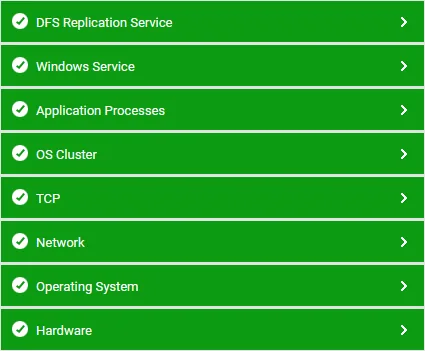
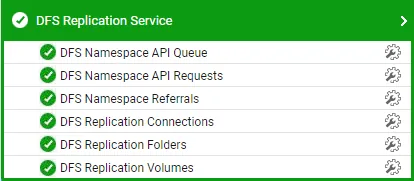
Bileşen ve katman modeli. eG Enterprise DFS için ayrı bir izleme modeli (Microsoft DFS bileşen türü) sunar. Model, Windows sunucularında kullanılan işletim sistemi, ağ ve hizmet katmanlarının üzerine DFS Replication Service katmanını ekler; ad alanı ve çoğaltma testleri bu katmanda toplanır. Hedef, DFS ad alanını barındıran sunucudur; bu sunucu DFS kökünü ya da kökün bir kopyasını tutan sunucu olabilir.
Keşif ve ekleme. Üreticinin belgelerine göre DFS bileşeni otomatik keşfedilebilir ya da Infrastructure, Components, Add/Modify adımlarıyla elle eklenebilir. Eklendikten sonra testlerin çoğu otomatik yapılandırılır; yalnız Windows Service testi elle yapılandırılır.
Ajanlı ya da ajansız. Belgeler DFS'nin hem ajanlı hem ajansız izlenebildiğini belirtir; ajansız modelde ortamdaki başka bir Windows sunucusuna kurulan uzak ajan kullanılır. DFS testlerinin kendi sayfalarında ise iç ajan belirtilir; bu nedenle hangi modelin seçileceği kapsam belirleme sırasında netleştirilir.
Dosya sunucusuyla ilişkisi. Ad alanı ve çoğaltma testleri Windows dosya sunucusu izleme modelinde de yer alır. DFS üyesi olan bir dosya sunucusu o modelle izlenebilir; ayrı DFS bileşeni ise ad alanı sunucularını odak alan bir görünüm sağlar.
Kapsam
DFS testleri ve ölçtükleri
Aşağıdaki tablo eG Enterprise belgelerindeki 6 DFS testini alanlarına göre gruplar. Test adları ürün arayüzündeki İngilizce adlarıyla verilmiştir.
| Test | Ne gösterir |
|---|---|
| DFS Namespace ReferralsAd alanı | Sunucunun üyesi olduğu her ad alanı için yönlendirme isteklerinin sayısı, işlenme hızı, başarısız istek oranı ve ortalama yanıt süresi; sorunun hangi ad alanında olduğunu gösterir. |
| DFS Namespace API RequestsYönetim yükü | DFS yönetim konsolu, PowerShell komutları ve File Server Resource Manager gibi araçların kullandığı NetDfs API isteklerinin türüne göre sayısı, işlenme hızı, başarısız istek oranı ve ortalama yanıt süresi. |
| DFS Namespace API QueueYönetim yükü | Ad alanı sunucusunda kuyrukta bekleyen API isteği sayısı; sunucunun yönetim trafiğini ne hızla eritebildiğini gösterir. |
| DFS Replication ConnectionsÇoğaltma trafiği | Her çoğaltma bağlantısında alınan dosya sayısı, alınan toplam veri, RDC (uzak fark sıkıştırması) ile alınan veri ve bağlantının sağladığı bant genişliği tasarrufu. |
| DFS Replication FoldersBant genişliği | Çoğaltılan klasörleri otomatik bulur; her klasör için çoğaltmada sağlanan bant genişliği tasarrufunu raporlar. |
| DFS Replication FoldersStaging ve çakışma klasörleri | Klasör başına hazırlanan (staged) ve temizlenen dosyalar ile staging alanı; çakışma ve silinenler klasörüne taşınan ve oradan temizlenen dosyalar ile kapladıkları alan. |
| DFS Replication VolumesÇoğaltma veritabanı | Çoğaltılan klasörleri barındıran her birimde DFSR'nin ESE veritabanında yaptığı arama ve kayıt (commit) işlemleri; birim boyutlandırması için yük eğilimini gösterir. |
Kullanım
Sık görülen DFS sorunları ve izlenecek ölçümler
Paylaşım geç açılıyor
DFS Namespace Referrals testinde ad alanı başına ortalama yanıt süresi ve başarısız istek oranı karşılaştırılır. Tek bir ad alanında yükseliyorsa sorun o ad alanının hedeflerindedir; tümünde yükseliyorsa ad alanı sunucusunun kaynakları incelenir.
Çoğaltma geride kalıyor
DFS Replication Connections testinde en çok veri taşıyan bağlantılar ve bant genişliği tasarrufu görülür. Tasarruf düşükse sıkıştırma ayarları gözden geçirilir; staging alanı sürekli büyüyor ve temizleme geride kalıyorsa staging klasörü kotası yetersiz olabilir.
Dosyanın beklenmeyen sürümü
DFS Çoğaltma, aynı dosya birden fazla üyede değiştiğinde son yazanı esas alır; kaybeden sürüm çakışma ve silinenler klasörüne taşınır. Bu klasöre taşınan dosya sayısındaki artış, kullanıcıların aynı dosyayı farklı sunucularda değiştirdiğini gösterir.
DFS yönetimi yavaş
DFS Namespace API Queue testindeki kuyruk uzunluğu ile API isteklerinin yanıt süresi ve hata oranı birlikte okunur. Yönetim işlemleri sık başarısız oluyorsa ad alanı sunucusunun yeniden boyutlandırılması değerlendirilir.
Sık Sorulan Sorular
Microsoft DFS izleme hakkında sık sorulan sorular
eG Enterprise DFS'yi otomatik keşfeder mi?
Evet. Üreticinin belgelerine göre Microsoft DFS bileşeni otomatik keşfedilebilir; istenirse yönetim arayüzünden elle de eklenebilir. Eklendikten sonra testlerin çoğu otomatik yapılandırılır, yalnız Windows Service testi elle ayarlanır.
DFS ajanla mı ajansız mı izlenir?
Belgelere göre DFS hem ajanlı hem ajansız izlenebilir; ajansız modelde başka bir Windows sunucusuna kurulan uzak ajan kullanılır. Test sayfalarında ise DFS testleri için iç ajan belirtildiğinden, ortamınızda hangi modelin kullanılacağı kapsam belirleme sırasında netleştirilir.
RDC'nin ne kadar bant genişliği kazandırdığı görülebilir mi?
Evet. DFS Replication Connections testi her çoğaltma bağlantısı için, DFS Replication Folders testi ise her çoğaltılan klasör için bant genişliği tasarrufunu yüzde olarak raporlar. Böylece ek sıkıştırmaya aday bağlantılar ve klasörler belirlenir.
Staging klasörünün yetersiz olduğu nasıl anlaşılır?
DFS Replication Folders testi her klasör için hazırlanan ve temizlenen dosya sayısını ve staging alanının kullanımını raporlar. Alan sürekli büyüyor ve temizleme sıklaşıyorsa staging kotası çoğaltma yükü için küçük kalıyor olabilir.
Dosya sunucusu izlemesinden farkı nedir?
Dosya sunucusu modeli açık dosyaları, oturumları ve erişim hatalarını izler ve DFS testlerini de içerir. DFS bileşeni ise ad alanı sunucusunu odak alır; ad alanı yönlendirmeleri, yönetim API yükü ve çoğaltma ayrı bir görünümde izlenir.
İlgili sayfalar
Bu sayfayla ilgili
DFS ad alanı ve çoğaltmayı kendi ortamınızda ölçelim
Paylaşım erişimindeki gecikmenin ve çoğaltma gecikmesinin kaynağını görmek için eG Enterprise'ı kendi DFS ortamınızda birlikte değerlendirelim. Innoset, eG Innovations'ın Türkiye'deki yetkili iş ortağı olarak kapsam belirleme, PoC (Proof of Concept, kavram doğrulaması), lisanslama ve kurulum süreçlerini yürütür.