eG Enterprise · VDI ve Dijital Çalışma Alanı
Amazon WorkSpaces Masaüstü Grubu İzleme
Amazon WorkSpaces masaüstü grubu izleme, WorkSpaces sanal masaüstlerine içeriden bakarak her masaüstündeki oturumları, uygulamaları ve kaynak kullanımını grup hâlinde ölçmektir. eG Enterprise bu iş için Amazon Cloud Desktop Group bileşen tipini kullanır: her masaüstüne kurulan hafif eG VM ajanı ölçümleri masaüstünün içinden toplayıp bir eG uzak ajanına iletir ve aynı bileşen adıyla yapılandırılan masaüstleri tek grup olarak izlenir. Böylece hangi masaüstlerinin açık olduğu, kimin ne zaman oturum açtığı, oturum açmanın hangi adımda uzadığı, PCoIP ve Amazon DCV gecikmesi ve her masaüstünün kaynak kullanımı 53 testle görülür. Oturum açma simülasyonu, CloudWatch entegrasyonu ve kullanım raporlarıyla hizmetin bütünü ise Amazon WorkSpaces izleme sayfasında anlatılır.
- HedefWorkSpaces masaüstlerinin içi
- Bileşen tipiAmazon Cloud Desktop Group
- YöntemeG VM ajanı ve uzak eG ajanı
- Kapsam53 test
Neden
Bulut masaüstleri neden içeriden izlenmeli?
Bulut tabanlı sanal masaüstleri, kurum içi VDI (Virtual Desktop Infrastructure, sanal masaüstü altyapısı) ile aynı performans sorunlarını yaşar: yavaş oturum açma, kullanıcı deneyimi şikâyetleri, yetersiz oturum performansı ve kaynak darboğazları. Masaüstlerini AWS çalıştırsa da bu sorunlar masaüstünün içinde, kullanıcının oturumunda ve uygulamalarında oluşur. Bulut yatırımının karşılığını almak için masaüstlerinin kaynak kullanımı ve kullanıcı etkinliği izlenmeli, anomaliler erken yakalanıp giderilmelidir.
eG Enterprise'ın Amazon Cloud Desktop Group modeli şu sorulara cevap verecek biçimde kurgulanmıştır:
- Bulutta aynı anda kaç masaüstü açık, hangileri ve hangi işletim sistemini çalıştırıyor?
- Hangi kullanıcılar oturum açmış, her biri ne zaman oturum açtı?
- Her masaüstü ne kadar işlemci, bellek, GPU ve ağ kaynağı kullanıyor?
- Bir kullanıcı oturumu tipik olarak ne kadar sürüyor, yoğun kullanım saatleri kimde?
- Her masaüstünde hangi uygulamalar çalışıyor, en çok işlemci ve bellek tüketenler hangileri?
Bu sayfa masaüstlerinin içinden toplanan ölçümleri anlatır. WorkSpaces hizmetinin erişilebilirliği, sentetik oturum açma ve kullanım raporları için Amazon WorkSpaces izleme sayfasına bakabilirsiniz.
Yöntem
eG Enterprise masaüstü grubunu nasıl izler?
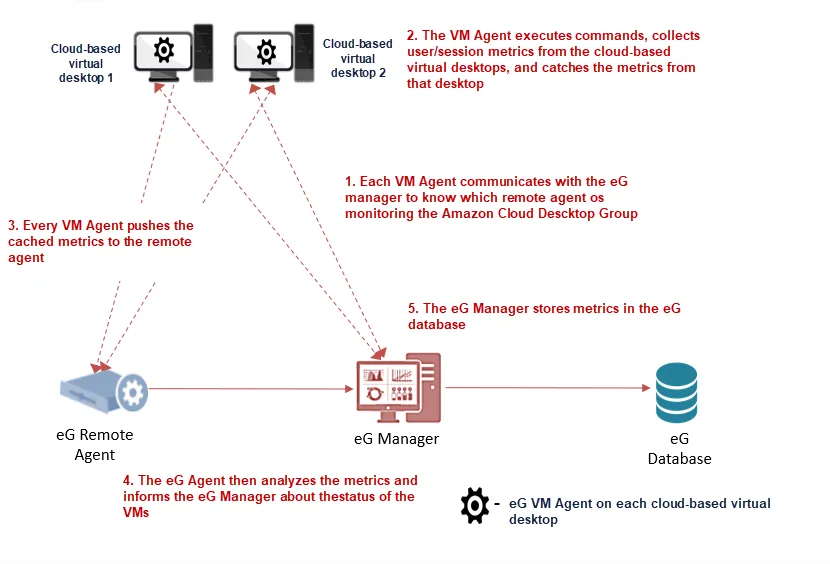
VM ajanı ve uzak ajan. İzlenecek her WorkSpaces masaüstüne hafif bir eG VM ajanı kurulur; ortamdaki bir Windows ya da Linux sunucuda da eG uzak ajanı çalışır. Uzak ajan masaüstlerinin adreslerini bilmediği için iletişimi her zaman VM ajanı başlatır: ölçümleri masaüstünde toplar, yerelde önbelleğe alır ve varsayılan olarak TCP 60010 portu üzerinden uzak ajana gönderir. Arada güvenlik duvarı varsa VM ajanından uzak ajana tek yönlü iletişime izin verilmesi yeterlidir. Uzak ajan ölçümleri eG Manager'a iletir.
Yapılandırma. Önerilen yöntem, VM ajanına uzak ajanın IP adresini ve izleyeceği Amazon Cloud Desktop Group bileşeninin takma adını (nick name) vermektir. Uzak ajan eG Manager'dan değiştirilecekse ya da VM ajanı yöneticiden otomatik yükseltilecekse VM ajanı doğrudan eG Manager'ın adresiyle yapılandırılır ve gerekli bilgileri yöneticiden indirir. Bileşen yönetim arayüzüne aynı takma adla, Agentless seçeneği işaretlenip aynı uzak ajan seçilerek eklenir. VM ajanı çok sayıda Windows masaüstüne Microsoft Configuration Manager (eski adıyla SCCM) paketiyle de dağıtılabilir.
Katman modeli. Outside View of VMs katmanı, VM ajanı bu bileşenin takma adıyla çalışan her masaüstünü otomatik bulur, açık olup olmadığını raporlar ve masaüstlerindeki oturum açma ile kapatmaları izler. Inside View of Desktops katmanı her masaüstüne içeriden bakar: masaüstünün kendisine ayrılan kaynakları nasıl kullandığını, kullanıcı oturumlarını, TCP (Transmission Control Protocol) trafiğini ve ağ yükünü izler.
GPU ve lisans. Windows masaüstlerinde NVIDIA GPU ölçümleri için masaüstüne NVIDIA WMI (NVWMI) bileşeni kurulmalıdır. Üreticinin belgelerine göre buluttaki sanal masaüstü izlemesi sunucu sayısına göre değil, eş zamanlı ya da adlandırılmış kullanıcı sayısına göre lisanslanır.
Kapsam
Masaüstü grubu testleri ve ölçtükleri
Aşağıdaki tablo eG Enterprise belgelerinde Amazon Cloud Desktop Group için tanımlı 53 testi alanlarına göre gruplar. Testler uzak ajana bağlıdır; masaüstü içi ölçümler VM ajanlarından gelir. Belgelerdeki test listesinde Omnissa Horizon, Citrix, Blast, RemoteFX ve FSLogix gibi başka teknolojilere ait testler de yer alır. Test adları ürün arayüzündeki İngilizce adlarıyla verilmiştir.
| Test | Ne gösterir |
|---|---|
| Virtual Machines - CloudEnvanter | Son bir saatte ölçüm gönderen masaüstleri, şu an açık olanlar, kullanıcılı ve kullanıcısız masaüstleri ve şu an ölçüm göndermeyenler. |
| VM Logins - CloudOturumlar | Tüm masaüstlerindeki etkin oturumlar, yeni oturum açmalar, yeni oturumların oranı ve oturum kapatmalar; ayrıntılı tanıda kimin hangi masaüstüne ne zaman oturum açtığı. |
| Windows User Logon Details - OS, RDS User Logon Details - OS, Horizon User Logon Details - OS, Desktop Session Start-up DetailsOturum açma | Kullanıcı bazında oturum açma, profil yükleme ve grup ilkesi (GPO) işleme süreleri; etki alanı denetleyicisi keşfi ve LDAP bağlanma süresi; istemci tarafı uzantı hataları; profil boyutu ve büyük dosyalar; etki alanı denetleyicisi bağlantısının yavaş olup olmadığı; oturum başlatma ve oturum açma betiği süreleri. |
| Desktop Sessions Details, User Input Delay - OSKullanıcı deneyimi | Oturumda geçen, etkin ve boşta geçen süre, uzun süre boşta kalan oturumlar; kullanıcı girdisi ile tepki arasındaki en yüksek ve ortalama gecikme. |
| PCoIP Session - OSProtokol | Kullanıcı başına gidiş-dönüş süresi; alınan ve gönderilen veri, ses, görüntü ve USB bant genişliği; kod çözücü kapasitesi, kodlanan kareler ve paket kaybı. |
| Nice DCV PerformanceProtokol | Amazon DCV (eski adıyla NICE DCV) oturumlarında kare hızı, ağ gecikmesi, gelen, giden ve toplam bant genişliği. |
| Blast Session - OS, RemoteFX User Experience - OSProtokol | Blast ve RemoteFX oturumlarında gidiş-dönüş süresi, bant genişliği, kare hızı, kare atlama nedenleri, paket kaybı ve yeniden iletimler. |
| Desktop Applications, Application Process Launches - OS, Application Access - OSUygulamalar | Masaüstlerinde çalışan uygulamaların süreç sayısı, işlemci, bellek ve G/Ç kullanımı; uygulama başına başlatma sayısı, ortalama ve en uzun başlatma süresi; uygulama süreçlerinin TCP bağlantıları ve yanıt gecikmesi. |
| Processes - OS, Not Responding Processes - OS, Handles Usage - OS, Browser Activity - OSSüreçler | Belirlenen süreçlerin kaynak kullanımı; yanıt vermeyen ve sonlandırılan süreçler; tanıtıcı (handle) kullanımı; tarayıcı başına örnek sayısı, ziyaret edilen site sayısı, işlemci, bellek ve disk kullanımı. Processes - OS testi varsayılan olarak kapalıdır; izlenecek süreçler düzenli ifade kalıplarıyla tanımlanır ve testin etkinleştirilmesi gerekir. |
| System Details - OS, System - OS, Memory Usage - OS, Windows Memory - OS, Memory Exhaustion - OS, Page File - OSİşlemci ve bellek | İşlemci kullanımı ve çalışma kuyruğu, bağlam değişimleri; fiziksel, bekleme ve değiştirilmiş bellek; sayfalama ve bellek havuzu hataları; taahhüt sınırı ve bellek tükenmesinin yaşanıp yaşanmadığı; sayfa dosyası kullanımı. |
| Disk Activity - OS, Disk Space - OS, Disk Smart Status - OSDisk | Disk meşguliyeti, okuma ve yazma süreleri, kuyruk uzunluğu; bölüm bazında boş alan; SMART durumu. |
| Network Traffic - OS, TCP - OS, Tcp Traffic - OSAğ | Ağ arabirimi trafiği ve bant genişliği kullanımı, paket hataları; TCP bağlantı hızları, düşen bağlantılar ve yeniden iletim oranı. |
| GPU Adapter Details - OS, NVIDIA GPU - OSGPU | GPU belleği ve ayrılmış video belleği kullanımı; NVIDIA GPU'larda sanal GPU işlem kullanımı, çerçeve arabelleği (frame buffer) belleği, güç tüketimi ve sıcaklık. |
| FSLogix Azure Storage Provider - OS, FSLogix CCD Driver - OS, FSLogix SMB Storage Provider - OS, FSLogix Virtualization Driver FileId Cache - OS, Personal vDisk - OSProfil ve disk | FSLogix profil kapsayıcılarının depolama sağlayıcısına okuma ve yazma işlemleri, Cloud Cache sürücüsü ve FileID önbelleği; Citrix Personal vDisk hizmeti ve alan kullanımı. |
| Windows Security Center Status - OS, BitLocker Status - OS, Vulnerable System Drivers - OS, PowerShell Execution Checks - OS, Security Event Log - OSGüvenlik | Güvenlik ürünlerinin imza ve gerçek zamanlı koruma durumu; BitLocker hizmeti ve şifreleme durumu; güvenlik açığı bulunan sürücüler; imzasız ya da kısıtsız ilkeyle çalışan PowerShell betikleri; başarısız oturum açmalar ve denetim kayıtları. |
| Windows Update Details - OS, Windows Services - OS, OS Activation / Licensing - OSYapılandırma | Bekleyen ve kritik güncellemeler, yeniden başlatma bekleyip beklemediği; otomatik ve elle başlatılan hizmetlerdeki durum değişiklikleri; işletim sistemi lisans ve etkinleştirme durumu. |
| Microsoft Entra ID Device Registration Status, Domain Time Sync - OSKimlik | Masaüstünün Microsoft Entra ID'ye ya da Active Directory'ye katılıp katılmadığı ve kayıt durumu; referans saatle arasındaki NTP farkı. |
| Computer Asset - OS, Uptime - OS, BSOD Occurrences - OSSistem | Sanal işlemci, çekirdek, bellek ve GPU denetleyicisi sayısı; çalışma süresi ve yeniden başlatmalar; mavi ekran (BSOD) hataları. |
| Domain Join Status - OS, TCP Connections By State - OSİç görünüm: etki alanı ve TCP | Masaüstünün Active Directory etki alanına katılı olup olmadığı ve etki alanıyla bağlantısının sürüp sürmediği; bağlantısı kopan makinede etki alanı kimlik doğrulaması ve ilke uygulaması etkilenir. Ayrıca TCP bağlantılarının duruma göre sayısı: Established, SYN sent, SYN received, CLOSE_WAIT, FIN_WAIT1, FIN_WAIT2, TIME_WAIT ve Bound. Bir durumda biriken bağlantılar ağ gecikmesini, yanıt vermeyen karşı tarafı ya da bağlantıyı kapatmayan uygulamayı gösterir; ayrıntılı tanı bağlantıyı tutan uygulamayı verir. |
Kullanım
Sık görülen sorunlar ve izlenecek ölçümler
Oturum açma yavaş
Windows User Logon Details testi sürenin profil yüklemede mi, GPO işlemede mi, etki alanı denetleyicisi keşfinde mi uzadığını gösterir. Profilin büyük olup olmadığı ve etki alanı denetleyicisi bağlantısının yavaş olup olmadığı aynı testte okunur.
Masaüstü yavaş, kullanıcı şikâyetçi
User Input Delay testi gecikmenin kullanıcıya yansıyıp yansımadığını gösterir. Desktop Applications ve Processes testleri hangi uygulamanın kaynak tükettiğini, Memory Exhaustion testi bellek tükenmesi yaşanıp yaşanmadığını, Browser Activity testi tarayıcı kaynaklı yükü ortaya koyar.
Görüntü gecikiyor
PCoIP ya da DCV oturumundaki gidiş-dönüş süresi, paket kaybı ve bant genişliği birlikte okunur. Değerler yalnız belirli kullanıcılarda yüksekse kullanıcı tarafındaki ağ, tüm masaüstlerinde yüksekse ortak ağ yolu incelenir; Network Traffic testi masaüstü arabiriminin doluluğunu gösterir.
Boşta kalan masaüstleri
Virtual Machines testi açık ama kullanıcısız masaüstlerini, Desktop Sessions Details testi uzun süre boşta kalan oturumları raporlar. Belgelere göre oturum açıp masaüstünü uzun süre kullanılmadan bırakmak bulutta yaygındır ve gereksiz kaynak tüketimine yol açar.
Sık Sorulan Sorular
Amazon WorkSpaces masaüstü grubu izleme hakkında sık sorulan sorular
Amazon Cloud Desktop Group nedir, Amazon WorkSpaces izlemesinden farkı nedir?
eG Enterprise'ın Amazon WorkSpaces masaüstlerini içeriden izlemek için kullandığı bileşen tipidir. Aynı takma adla yapılandırılan VM ajanlarından gelen ölçümler bu bileşende toplanır; masaüstlerinin açık olup olmadığı, oturumlar ve masaüstü içi performans tek görünümde izlenir. Oturum açma simülasyonu, CloudWatch entegrasyonu ve kullanım raporları ise WorkSpaces hizmetinin bütününe yönelik izlemenin parçasıdır.
Masaüstlerine ne kurulur, hangi port kullanılır?
Her masaüstüne hafif bir eG VM ajanı kurulur; ortamdaki bir Windows ya da Linux sunucuda da eG uzak ajanı çalışır. İletişimi VM ajanı başlatır ve ölçümleri varsayılan olarak TCP 60010 portundan uzak ajana gönderir. Güvenlik duvarında VM ajanından uzak ajana tek yönlü iletişime izin verilmesi yeterlidir.
Lisanslama nasıl yapılır?
Üreticinin belgelerine göre buluttaki sanal masaüstü izlemesi sunucu sayısına göre değil, eş zamanlı ya da adlandırılmış kullanıcı sayısına göre lisanslanır. Ortamınıza uygun model kapsam belirleme sırasında netleştirilir.
Masaüstlerinin güvenlik ve güncelleme durumu da izlenir mi?
Evet. Windows Security Center, BitLocker, güvenlik açığı bulunan sürücüler, PowerShell yürütme ilkeleri ve güvenlik olay günlüğü için testler vardır. Windows Update Details testi bekleyen ve kritik güncellemeleri, OS Activation testi lisans ve etkinleştirme durumunu raporlar.
Kullanılmayan masaüstleri nasıl bulunur?
Virtual Machines testi açık olup kullanıcısı olmayan masaüstlerini, Desktop Sessions Details testi uzun süre boşta kalan oturumları gösterir. VM Logins testi ise oturum açma ve kapatma sayılarıyla kullanımın gün içinde nasıl dağıldığını ortaya koyar.
İlgili sayfalar
Bu sayfayla ilgili
- VDI ve Dijital Çalışma Alanı İzlemeTüm sanal masaüstü platformları
- Amazon WorkSpaces İzlemeHizmetin bütünü: simülasyon, CloudWatch, raporlar
- WorkSpaces Oturum Açma Simülatörü İzlemeOturum açma adımlarının sentetik ölçümü
- Amazon WorkSpaces Applications Çok Oturumlu Sunucu İzlemePaylaşılan sunucuda kullanıcı ve uygulama
WorkSpaces masaüstlerinizin içini birlikte görelim
Oturum açma, uygulama ve kaynak kullanımını masaüstü bazında görmek için eG Enterprise'ı kendi Amazon WorkSpaces ortamınızda birlikte değerlendirelim. Innoset, eG Innovations'ın Türkiye'deki yetkili iş ortağı olarak kapsam belirleme, PoC (Proof of Concept, kavram doğrulaması), lisanslama ve kurulum süreçlerini yürütür.